
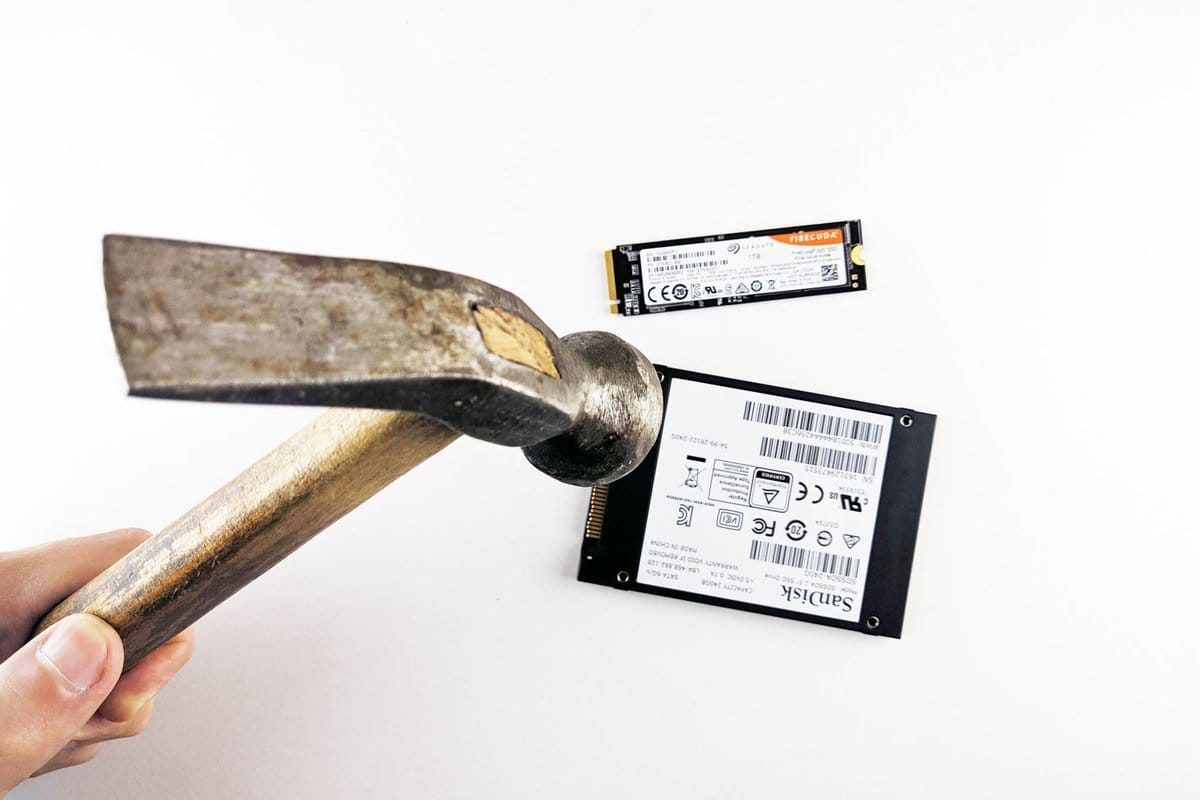
Effacer un SSD n’a rien d’anodin : près de 40 % des utilisateurs pensent que formater un disque suffit à repartir de zéro, alors que les risques cachés sont bien réels. Entre perte définitive de données, usure prématurée et sécurité parfois illusoire, la question mérite qu’on s’y attarde sérieusement. Formater un SSD, c’est différent d’un disque dur classique, et l’impact de cette opération peut aller bien au-delà d’un simple nettoyage. Le mot clé formater ssd dangereux revient souvent dans les forums spécialisés, preuve que le doute persiste pour beaucoup de joueurs, créateurs et pro du numérique.
Si vous envisagez de donner, vendre ou réutiliser un SSD, comprendre ce que signifie vraiment « formater » sur ce type de support est indispensable. Trop de tutos sur YouTube ou de posts Reddit zappent les vraies différences techniques entre un SSD et un disque mécanique. On va voir ici pourquoi le formatage n’a pas du tout le même effet sur un SSD, quels sont les vrais risques, et surtout comment éviter les pièges qui coûtent cher, en temps comme en données.
Qu’est-ce que formater un SSD implique vraiment ?
Formater un SSD, ce n’est pas juste effacer des fichiers : c’est réinitialiser l’organisation des données, mais sans forcément les supprimer physiquement. Sur un disque dur classique (HDD), le formatage rapide efface la table d’index, alors que les fichiers restent récupérables tant qu’ils n’ont pas été écrasés. Sur un SSD, c’est plus complexe, car l’architecture en cellules mémoire impose d’autres contraintes : le contrôleur gère la distribution et l’effacement des blocs, ce qui rend la suppression moins prévisible.
Concrètement, la plupart des SSD utilisent la commande TRIM, qui indique au contrôleur quelles données peuvent être effacées lors d’un formatage. Mais attention : selon le type de formatage (rapide ou complet), le système d’exploitation et le firmware du SSD, les données ne seront pas forcément irrécupérables. Un formatage rapide sur SSD laisse souvent des traces, accessibles à des outils spécialisés. À l’inverse, un formatage complet avec réécriture multiple sollicite fortement les cellules et accélère l’usure, ce qui peut réduire la durée de vie du disque.
Le piège, c’est de croire qu’un formatage classique protège vos données ou remet le SSD « à neuf ». En réalité, le formatage sur SSD n’efface pas tout à fait comme on l’imagine : il peut laisser des fragments récupérables ou, à l’inverse, provoquer une usure inutile. Pour une vraie remise à zéro, il existe des outils constructeurs (Samsung Magician, Crucial Storage Executive…) qui effectuent un effacement sécurisé, adapté à la technologie flash et bien plus efficace en termes de confidentialité et de santé du disque.
Les vrais risques du formatage sur SSD : perte, usure, sécurité
Le premier danger du formatage d’un SSD, c’est la perte irréversible de données. Contrairement aux HDD, où la récupération reste possible après un effacement simple, les SSD compliquent la tâche à cause du TRIM et de la gestion propre à chaque firmware. Dès que le formatage est lancé, il devient très difficile de revenir en arrière, surtout si la fonction TRIM est activée : la plupart des outils de récupération peinent à retrouver quoi que ce soit d’exploitable.
Autre risque souvent négligé : l’usure prématurée du SSD. Un formatage complet, surtout répété, va forcer le contrôleur à écrire et réécrire sur de nombreux blocs de mémoire. Sachant qu’un SSD standard (grand public) supporte en moyenne entre 500 et 3 000 cycles d’écriture par cellule (source : fabricants comme Samsung, Kingston), chaque opération inutile grignote un peu plus l’espérance de vie. À la longue, la capacité et les performances chutent : j’ai déjà vu des SSD perdre jusqu’à 10 % de leur capacité utilisable après quelques opérations de formatage forcé dans des PC de test en labo.
Enfin, le formatage classique ne garantit pas la sécurité de vos données. Si vous vendez ou donnez un SSD formaté « à l’ancienne », des fragments peuvent subsister dans les cellules non réécrites. Un acheteur averti, ou un logiciel de récupération avancé, pourra parfois extraire des fichiers sensibles. Pour une suppression vraiment sécurisée, il faut utiliser la fonction Secure Erase fournie par les fabricants, qui réinitialise toutes les cellules à l’état d’usine. C’est le seul moyen fiable de rendre les données illisibles, sans abîmer inutilement le disque.
Formatage rapide ou complet : quelle différence sur un SSD ?
Le choix entre formatage rapide et complet a un impact bien plus marqué sur SSD que sur un disque dur classique. Un formatage rapide se contente d’effacer la table d’indexation des fichiers, sans toucher réellement aux données stockées. Sur un SSD, cette méthode est rapide et limite l’usure, mais elle laisse la porte ouverte à la récupération des fichiers par des outils spécialisés, tant que la commande TRIM n’est pas passée ou que les blocs n’ont pas été réutilisés.
Le formatage complet, de son côté, force le contrôleur à réécrire l’ensemble des blocs, ce qui peut sembler plus « propre » mais n’est pas sans conséquence. D’expérience, sur un SSD de 500 Go, une opération complète peut prendre plus d’une heure et solliciter chaque cellule de mémoire. Cela accélère le vieillissement du disque, sans pour autant garantir un effacement sécurisé à 100 %, car la gestion des blocs défectueux et réservés échappe parfois à l’utilisateur lambda.
- ⚠️ Formatage rapide : rapide mais peu sécurisant si données sensibles
- ✅ Formatage complet : plus long, sollicite le SSD, pas toujours plus sûr
- 💡 Pour un effacement total, privilégier l’outil Secure Erase du constructeur
En résumé, choisir entre rapide ou complet dépend du contexte : pour une simple réinstallation système, le rapide suffit. Pour une vente ou un don, il faut passer par un effacement sécurisé, au risque sinon de laisser filer des données confidentielles ou d’user le disque inutilement.
Comparatif : formatage SSD vs HDD — avantages, inconvénients et impacts
On entend souvent que formater un SSD ou un HDD, « c’est pareil ». Pourtant, la technologie sous le capot change tout. Les disques durs mécaniques (HDD) enregistrent les données sur des plateaux magnétiques, tandis que les SSD stockent tout dans des cellules mémoire flash. Leur gestion de l’effacement, de la réécriture et de la récupération n’a rien à voir — et ça se voit dès qu’on analyse les impacts concrets d’un formatage.
Voici un tableau clair pour comparer les deux types de disques sur les critères qui comptent vraiment :
| Critère | SSD | HDD |
|---|---|---|
| Effacement rapide | ⚠️ Peu sécurisé | ❌ Facile à récupérer |
| Effacement complet | ✅ Plus efficace, mais use le disque | ✅ Efface les données, peu d’usure |
| Récupération après formatage | ❌ Très difficile avec TRIM | ✅ Possible avec bons outils |
| Usure due à l’opération | ⚠️ Oui, cycles d’écriture limités | ❌ Non, mécanique |
| Effacement sécurisé (constructeur) | ✅ Possible, efficace | ❌ Rarement nécessaire |
En pratique, les SSD gagnent en performance et en sécurité quand on utilise les bons outils, mais tout formatage mal géré peut réduire leur durée de vie. Les HDD, eux, sont plus tolérants aux effacements répétés, mais exposent davantage à la récupération de données. C’est pourquoi il faut adapter ses réflexes selon le support : un vieux réflexe de formatage n’a plus la même valeur en 2024 sur un SSD moderne.
Comment formater un SSD sans danger : bonnes pratiques et astuces
Pour éviter les mauvaises surprises, il existe des méthodes éprouvées pour formater un SSD sans risquer la perte de données ou l’usure prématurée. Première règle : toujours sauvegarder les fichiers importants sur un autre support avant tout formatage. Un disque externe, le cloud ou même une clé USB font l’affaire. Les outils Windows ou macOS proposent par défaut un formatage rapide, adapté à une simple réinstallation, mais insuffisant si vous vendez le SSD ou si des données sensibles ont transité dessus.
La vraie sécurité, c’est de passer par l’utilitaire du fabricant : Samsung Magician, SanDisk SSD Dashboard, Crucial Storage Executive… Ces logiciels incluent une option « Secure Erase » qui réinitialise chaque cellule à l’état d’usine, sans abîmer inutilement le disque. Sur Linux, la commande hdparm –security-erase est aussi très efficace, mais à manipuler avec précaution. Attention également à la température du SSD pendant l’opération : certains modèles ralentissent ou se mettent en sécurité si le disque chauffe trop, ce qui peut interrompre le processus.
D’expérience, mieux vaut éviter les utilitaires tiers inconnus ou les méthodes « maison » qui promettent d’écraser plusieurs fois les données. Ces pratiques étaient valables pour les HDD, mais elles sont contre-productives sur SSD. Un effacement sécurisé, réalisé une seule fois avec le bon outil constructeur, suffit largement et ménage l’électronique du disque. Enfin, gardez toujours le firmware à jour pour bénéficier des dernières améliorations de gestion mémoire et de sécurité.
Foire aux questions :
Formater un SSD supprime-t-il définitivement les données ?
Non, le formatage simple d’un SSD ne garantit pas la suppression définitive des données. Sans Secure Erase, certains fragments peuvent rester accessibles avec des outils spécialisés.
Le formatage d’un SSD réduit-il sa durée de vie ?
Oui, surtout si le formatage complet est répété. Chaque écriture sollicite les cellules mémoire, ce qui accélère l’usure du SSD à long terme.
Quelle est la meilleure méthode pour effacer un SSD en toute sécurité ?
L’option Secure Erase du fabricant est la plus fiable. Elle efface toutes les cellules sans user inutilement le disque, contrairement au formatage classique.
Est-il dangereux de formater un SSD pour installer Windows ?
Non, si vous faites un formatage rapide avant réinstallation, le risque est faible. C’est la méthode recommandée pour gagner du temps et préserver l’intégrité du SSD.