Le streaming TV a révolutionné notre manière de consommer les contenus audiovisuels, et myCanal figure parmi les plateformes les plus populaires en France pour ses programmes variés. Mais pour profiter pleinement de myCanal, le passage à un écran plus grand est souvent indispensable. C’est là qu’intervient Chromecast, un petit boîtier malin de Google qui permet de diffuser facilement des vidéos depuis un smartphone ou une tablette vers une télévision.
Utiliser Chromecast avec myCanal est une solution pratique et économique pour transformer votre TV classique en smart TV sans installer d’applications supplémentaires. Cependant, pour que l’expérience soit fluide et agréable, il faut comprendre comment fonctionne cette technologie, les conditions à respecter, et les réglages à optimiser. Cet article vous livre un tour d’horizon complet pour maîtriser Chromecast myCanal, éviter les erreurs classiques et profiter d’un visionnage sans accroc.
Entre compatibilité des appareils, qualité d’image, astuces de connexion et solutions aux problèmes courants, vous trouverez ici des conseils concrets issus de l’expérience de nombreux utilisateurs. Le tout sans jargon technique inutile, juste du concret pour que vous puissiez vous installer confortablement devant vos films, séries ou événements sportifs préférés diffusés via myCanal sur grand écran.
Configurer Chromecast pour myCanal : étapes clés et prérequis techniques
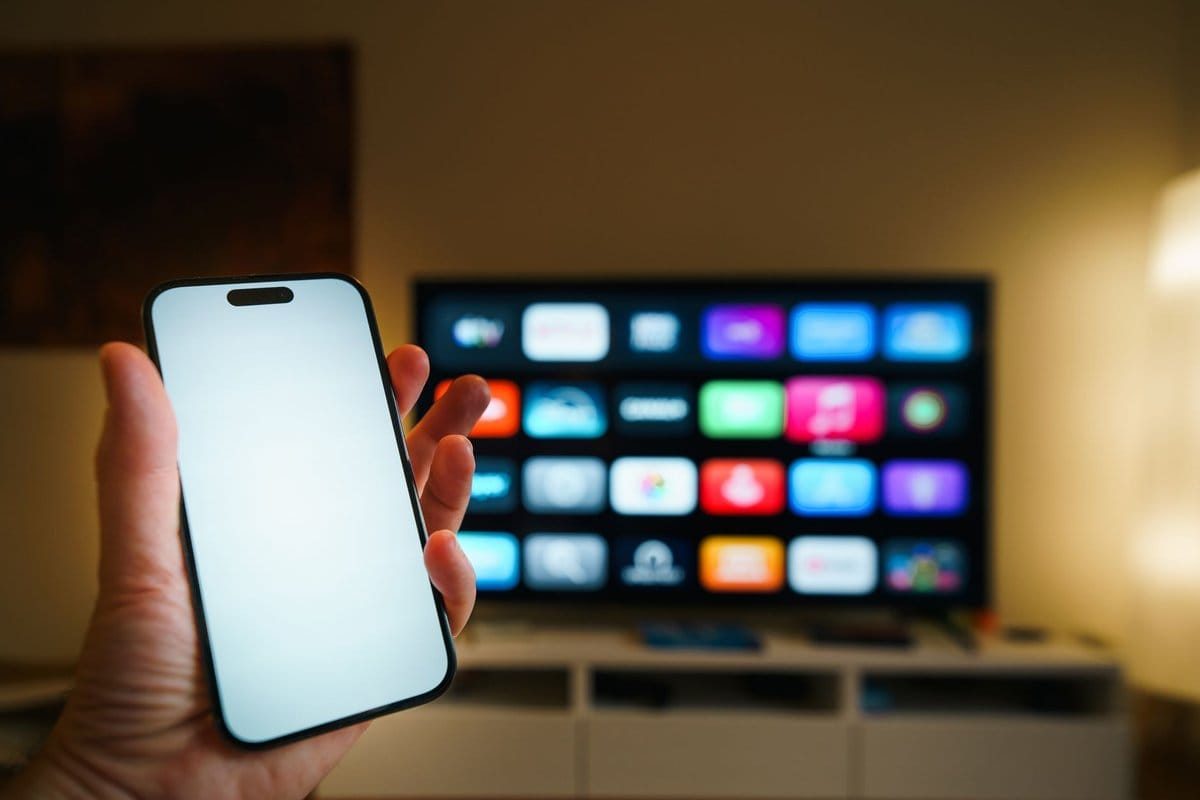
Avant de lancer votre première diffusion myCanal via Chromecast, il faut s’assurer que le matériel et les logiciels sont prêts. Le Chromecast doit être branché sur un port HDMI de votre télévision et connecté au même réseau Wi-Fi que votre smartphone, tablette ou ordinateur depuis lequel vous lancerez l’application myCanal. Cette synchronisation est essentielle pour que les appareils puissent communiquer.
Sur le plan logiciel, l’application myCanal doit être installée et à jour sur votre appareil mobile. Elle est disponible gratuitement sur Android et iOS. Vous devez aussi disposer d’un abonnement actif à myCanal, car l’accès aux contenus nécessite une authentification. Une fois ces conditions réunies, ouvrir myCanal vous donnera accès à un bouton de diffusion (symbolisé par un petit écran avec des ondes) qui permet de lancer le streaming vers le Chromecast.
En pratique, le processus est simple : appuyez sur l’icône de diffusion dans myCanal, sélectionnez votre Chromecast dans la liste des périphériques détectés, puis choisissez le programme à regarder. Le flux vidéo sera alors envoyé directement à la télévision. Pour une expérience optimale, privilégiez un réseau Wi-Fi stable et rapide, car une connexion instable provoque des coupures ou une baisse de qualité. Si vous rencontrez des difficultés, un redémarrage du Chromecast ou une mise à jour de l’application myCanal résout souvent les problèmes.
Avantages et limites de Chromecast pour regarder myCanal sur grand écran
Utiliser Chromecast pour accéder à myCanal présente plusieurs avantages notables. D’abord, c’est une solution peu coûteuse qui transforme n’importe quelle TV avec un port HDMI en smart TV capable de recevoir des flux en streaming. Comparé à l’achat d’une box TV ou d’un nouveau téléviseur, le Chromecast est accessible à partir d’environ 40 euros, ce qui en fait un investissement rentable.
Ensuite, la simplicité d’utilisation séduit beaucoup d’utilisateurs : pas de configuration complexe, pas de télécommande supplémentaire, tout se contrôle depuis le smartphone. Le casting permet aussi de garder votre téléphone libre pour d’autres usages tout en regardant votre contenu sur grand écran. Enfin, la compatibilité large de Chromecast avec différents systèmes et applications en fait un appareil polyvalent, pas limité à myCanal.
Cependant, il faut aussi noter certaines limites. La qualité vidéo dépend fortement de votre connexion Wi-Fi et des capacités de votre réseau domestique. Le Chromecast standard supporte une résolution Full HD 1080p, tandis que le Chromecast Ultra peut aller jusqu’au 4K HDR, ce qui est à prendre en compte si vous possédez une TV 4K et souhaitez profiter du contenu en haute définition. Par ailleurs, le fonctionnement dépend entièrement de votre smartphone : une notification entrante ou un appel peut perturber la lecture. Enfin, certaines fonctionnalités comme le contrôle parental ou l’enregistrement ne sont pas gérées directement via Chromecast.
Conseils pour résoudre les problèmes courants lors de l’utilisation de myCanal avec Chromecast
Même si Chromecast et myCanal sont conçus pour fonctionner ensemble, il arrive parfois que la diffusion rencontre des obstacles. Parmi les problèmes fréquents, on trouve la disparition du bouton de cast dans l’application, le lancement qui échoue, ou encore des coupures intempestives de la vidéo. Ces soucis sont souvent liés à des incompatibilités temporaires, des bugs de mise à jour ou des problèmes réseau.
Une première solution consiste à vérifier que le Chromecast et l’application myCanal sont bien à jour. Google pousse régulièrement des correctifs pour améliorer la stabilité. Ensuite, assurez-vous que votre smartphone et Chromecast sont connectés au même réseau Wi-Fi, car un réseau invité ou des bandes différentes (2,4 GHz vs 5 GHz) peuvent empêcher la détection du Chromecast. Redémarrer votre routeur Wi-Fi peut aussi régler des conflits d’adresses IP qui bloquent la communication.
Si le problème persiste, il peut être utile de réinitialiser le Chromecast aux paramètres d’usine et de le reconfigurer. Parfois, la désinstallation et la réinstallation de myCanal sur votre appareil mobile permettent d’éliminer des bugs liés aux caches ou aux profils utilisateurs. Enfin, pour un usage plus avancé, utiliser un câble Ethernet via un adaptateur pour Chromecast Ultra garantit une connexion plus stable que le Wi-Fi, particulièrement utile dans les environnements où le signal sans fil est faible ou encombré.
Comparer Chromecast et autres solutions pour regarder myCanal sur TV
Chromecast est loin d’être la seule option pour diffuser myCanal sur un téléviseur. On peut aussi utiliser une smart TV compatible, une box internet avec application myCanal, une console de jeu, ou encore un câble HDMI direct depuis un ordinateur ou un smartphone. Chaque solution possède ses avantages et inconvénients selon le contexte d’utilisation.
Les smart TV intègrent souvent l’application myCanal, ce qui permet un accès direct sans équipement supplémentaire. Cependant, toutes les télévisions ne disposent pas de cette application, ou leur interface peut être lente et peu intuitive. Les box opérateur offrent une intégration complète mais nécessitent un abonnement et du matériel spécifique. Le câble HDMI apporte une connexion directe, sans latence ni coupure Wi-Fi, mais limite la mobilité et nécessite un câble adapté.
Chromecast se positionne comme un bon compromis entre simplicité, prix et mobilité. Il est léger, facile à transporter, et compatible avec de nombreuses plateformes. Pour choisir la meilleure solution, il faut prendre en compte votre budget, votre matériel existant, et vos attentes en termes de qualité et d’ergonomie. Le tableau ci-dessous résume ces éléments pour faciliter la comparaison.
| Solution | Prix | Qualité vidéo | Installation | Mobilité |
|---|---|---|---|---|
| Chromecast | 💶 40-70€ | ✅ Jusqu’à 4K (Ultra) | ✅ Simple | ✅ Très mobile |
| Smart TV avec myCanal | 💶 Inclus TV | ✅ Variable selon TV | ✅ Direct | ❌ Fixe |
| Box opérateur | 💶 30-50€/mois | ✅ Haute | ⚠️ Installation modérée | ❌ Fixe |
| Câble HDMI (PC/smartphone) | 💶 10-20€ | ✅ Haute | ⚠️ Fil et connexion physique | ⚠️ Peu mobile |
Optimiser l’expérience myCanal sur Chromecast : astuces de configuration et accessoires utiles
Pour profiter pleinement de myCanal avec Chromecast, quelques réglages et accessoires peuvent faire la différence. Par exemple, privilégier le Chromecast Ultra si votre TV est compatible 4K permet d’avoir une image nette et des couleurs plus riches, surtout sur les films et événements sportifs diffusés en haute définition. Si vous avez un réseau Wi-Fi chargé, utiliser un adaptateur Ethernet pour Chromecast Ultra stabilise la connexion et évite les interruptions.
Du côté des réglages, activer le mode « Ne pas déranger » sur votre smartphone évite que les notifications ne coupent la diffusion. Il est aussi conseillé de fermer les applications gourmandes en bande passante pour libérer la connexion. Dans myCanal, ajuster la qualité vidéo en fonction de votre débit internet prévient les mises en pause fréquentes dues au buffering.
Enfin, pour une installation plus confortable, un boîtier Chromecast fixé discrètement derrière la télévision avec un support adhésif évite les câbles disgracieux. Vous pouvez aussi investir dans une télécommande universelle compatible avec Chromecast via Google Assistant, ce qui simplifie le contrôle sans passer par le téléphone. Ces améliorations garantissent une expérience plus fluide et agréable, à la hauteur des attentes des utilisateurs exigeants.
- 📌 Choisissez un Chromecast adapté à votre TV (Ultra pour 4K)
- ✅ Assurez-vous d’un réseau Wi-Fi rapide et stable
- 💡 Utilisez un adaptateur Ethernet pour éviter les coupures
- 🔧 Activez le mode « Ne pas déranger » sur votre smartphone
- 📌 Fermez les applications inutiles pendant la diffusion
Ces conseils pratiques permettent d’éviter les frustrations fréquentes et rendent votre expérience myCanal sur Chromecast aussi agréable que possible.
Foire aux questions :
Comment connecter myCanal à Chromecast ?
Il suffit d’appuyer sur l’icône de diffusion dans l’application myCanal et de sélectionner votre Chromecast. Assurez-vous que vos appareils sont sur le même réseau Wi-Fi pour que la connexion soit possible.
Est-ce que Chromecast supporte la 4K avec myCanal ?
Oui, mais uniquement avec le Chromecast Ultra ou Chromecast avec Google TV. Le Chromecast standard est limité au Full HD 1080p.
Que faire si le bouton cast ne s’affiche pas dans myCanal ?
Vérifiez que votre Chromecast et l’application myCanal sont à jour et connectés au même réseau Wi-Fi. Un redémarrage des appareils ou une réinstallation de l’application peut également résoudre ce problème.
Peut-on utiliser Chromecast myCanal sans abonnement ?
Non, un abonnement actif à myCanal est nécessaire pour accéder aux contenus via Chromecast. L’application demande une authentification pour lancer la diffusion.