Comprendre la compatibilité entre la manette PS5 et un PC pour un branchement optimal
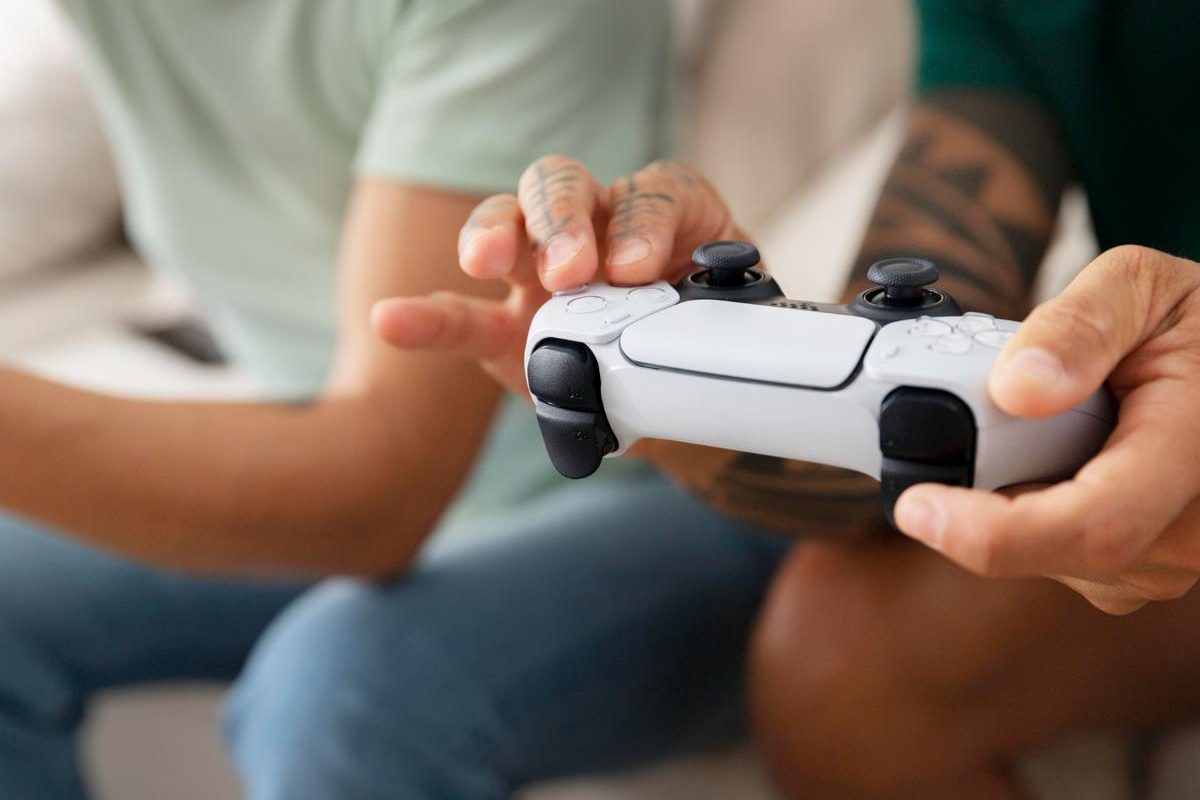
Quand tu veux utiliser une manette PS5 sur PC, c’est normal de se demander si ça va marcher direct ou s’il va falloir bidouiller. Bonne nouvelle : le pad PS5, alias DualSense, est largement compatible avec Windows (et même un peu avec Mac, mais c’est une autre histoire). Par contre, tout ne roule pas toujours aussi bien qu’avec une manette Xbox, parce que Sony et Microsoft n’ont pas vraiment bossé main dans la main là-dessus.
La compatibilité native avec Windows 10 et 11 s’est vraiment améliorée, surtout pour les jeux Steam. En gros, Steam reconnaît la DualSense sans souci, que tu la branches en USB ou que tu passes par le Bluetooth. Mais pour certains jeux hors Steam, il faudra parfois installer un petit logiciel, genre DS4Windows, qui fait croire à ton PC que ta manette PS5 est une manette Xbox — malin, non ?
À noter aussi : tous les jeux ne profitent pas des fonctionnalités avancées du pad PS5 (retours haptiques, gâchettes adaptatives…), mais le mapping classique des boutons fonctionne quasi partout. Bref, que tu sois team câble ou team sans fil, tu peux jouer sur PC avec ta manette PS5 sans prise de tête, à condition de suivre les bonnes étapes.
Étapes détaillées pour brancher une manette PS5 sur PC via un câble USB
On va pas se mentir : le câble USB, c’est la solution la plus plug & play. Si t’aimes quand ça marche tout de suite, c’est royal.
- Prends ton câble USB-C (celui de ta PS5 ou n’importe quel câble USB-C vers USB-A/B/C selon les ports de ton PC).
- Branche la manette à ton PC. Directement sur le port USB, pas besoin de logiciel particulier pour la majorité des jeux modernes.
- Windows détecte la manette automatiquement. En général, tu vois une petite notif qui te dit “Configuration de la manette terminée”. Si t’es sur Steam, va dans les paramètres puis “Paramètres du contrôleur” et coche “Activer la configuration de la manette PlayStation”.
- Teste ta manette sur Steam (ou dans un jeu compatible). Dans la bibliothèque Steam, tu peux cliquer sur un jeu, aller dans “Gérer” puis “Contrôleur” pour voir si tout répond bien.
- Pour les jeux hors Steam : si ça ne marche pas ou si les boutons sont inversés, installe DS4Windows. Ce petit soft gratuit va faire la passerelle entre la DualSense et Windows.
Petit tips : le câble USB permet aussi de charger la manette pendant que tu joues. Et côté latence, c’est le top : pas de micro-coupures, même pour les jeux de baston où chaque frame compte. Bref, tu branches, tu joues, tu te prends pas la tête.
Méthode simple pour connecter une manette PS5 sur PC en Bluetooth
Active le Bluetooth sur ton PC
- Va dans les paramètres Windows / “Appareils” / “Bluetooth et autres appareils”.
- Clique sur “Ajouter un appareil Bluetooth”.
Mets ta manette PS5 en mode appairage
- Appuie en même temps sur le bouton PlayStation (le gros bouton central) et le bouton “Create” (en haut à gauche du pavé tactile).
- Maintiens-les jusqu’à ce que la lumière autour du pavé tactile commence à clignoter rapidement (bleu ou blanc selon la version).
Sélectionne la manette sur le PC
- Dans la liste des appareils trouvés, clique sur “Wireless Controller” (c’est le nom de la DualSense).
- Confirme l’appairage si Windows demande un code (généralement, c’est 0000 ou pas besoin de code).
Vérifie la connexion
- Si tout s’est bien passé, ta manette s’affiche comme connectée. Elle est prête à l’emploi dans Steam ou via DS4Windows pour les jeux non pris en charge nativement.
- Teste dans les paramètres Steam pour vérifier que tout répond bien.
Pense à charger la manette
- En mode Bluetooth, la batterie peut descendre plus vite. Si tu joues longtemps, pense à la recharger régulièrement.
Résoudre les problèmes courants lors du branchement d’une manette PS5 sur PC
Parfois, même avec les meilleures intentions, la DualSense fait sa diva. T’inquiète, ça arrive à tout le monde. Premier souci classique : le PC ne détecte pas la manette. Là, c’est souvent un câble USB défectueux ou un port qui fait grève. Teste un autre câble, change de port, voire redémarre ton PC (le fameux “as-tu essayé de l’éteindre et de rallumer ?”).
Si tu passes par Bluetooth et que l’appairage bloque, pense à supprimer l’ancien périphérique “Wireless Controller” dans les paramètres Bluetooth, puis recommence la manip. Parfois, la manette reste “accrochée” à un autre appareil (genre ta PS5 restée en veille dans la pièce à côté), donc éteins tout le reste pour éviter les interférences.
Autre galère : les boutons qui ne répondent pas correctement ou le mapping qui part en vrille (genre croix devient rond, ou le stick gauche gère la caméra…). Là, DS4Windows est souvent la solution miracle : il permet de remapper chaque bouton, d’ajuster les sticks, et même de gérer les vibrations.
Enfin, pour les jeux hors Steam où la manette semble invisible, n’hésite pas à lancer le jeu en mode “Big Picture” sur Steam, même si tu l’as acheté ailleurs (tu peux ajouter n’importe quel jeu en “jeu non Steam” dans ta bibliothèque). Ça forcer l’intégration de la manette PlayStation dans un max de cas.
Avantages entre connexion USB et Bluetooth pour brancher une manette PS5 sur PC
| Critère | Connexion USB (Câble) | Connexion Bluetooth |
|---|---|---|
| Facilité d’installation | ✅ Ultra simple, plug & play | ✅ Rapide, mais nécessite appairage |
| Latence | ⚡ Très faible, idéal pour jeux compétitifs | ⚠️ Légère latence possible |
| Alimentation | 🔋 Recharge en jouant | 🔋 Décharge plus rapide |
| Compatibilité | 💡 Reconnu partout (Steam & hors Steam) | 💡 Dépend du support Bluetooth |
| Liberté de mouvement | 🔌 Limité par le câble | 🕹️ Totale, plus de fil à la patte |
| Stabilité | 🛡️ Stable, pas de coupure | ⚠️ Peut décrocher sur certains PC |
| Fonctionnalités avancées | 🎮 Support partiel selon jeux | 🎮 Même niveau, mais parfois moins stable |
Astuces pour optimiser l’utilisation de la manette PS5 sur PC avec différents jeux
Utiliser une manette PS5 sur PC, c’est cool, mais y a moyen de pousser le truc pour en tirer le max, surtout si tu passes du FPS au jeu de bagnole ou au RPG. Premier conseil : règle les zones mortes des sticks et la sensibilité dans les paramètres de chaque jeu ou via Steam/DS4Windows. Ça change tout sur la précision, surtout dans les shooters ou les jeux de course.
Si t’es un adepte du sans fil, pense à désactiver le pavé tactile ou à le remapper (certains jeux PC ne savent pas quoi en faire et ça peut te sortir de la partie par erreur). Pour les titres qui supportent les gâchettes adaptatives et le retour haptique (certains jeux Steam récents), active ces options pour profiter des sensations uniques du pad PS5. Sinon, ne te prends pas la tête : la plupart des jeux gèrent très bien le pad en mode “manette Xbox”, et c’est souvent plus stable.
Enfin, garde en tête que certains jeux multi-plateformes (FIFA, Rocket League, Elden Ring…) détectent le pad PS5 mais affichent les touches Xbox à l’écran : si ça te perturbe, il existe des mods ou des overlays pour afficher les bons symboles PlayStation. Pas indispensable, mais ça évite de chercher le bouton “B” quand on te dit d’appuyer sur “Rond” !
Foire aux questions :
🎮 Comment connecter une manette PS5 sur PC en Bluetooth ?
Active le Bluetooth sur ton PC, puis mets la manette PS5 en mode appairage en maintenant les boutons PlayStation et Create jusqu’à ce que la lumière clignote. Sélectionne « Wireless Controller » dans la liste des appareils détectés sur ton PC pour finaliser la connexion. Ta manette est alors prête à être utilisée dans la plupart des jeux, surtout sur Steam.
🔌 Faut-il un logiciel spécial pour brancher une manette PS5 sur PC ?
Pour la majorité des jeux Steam, aucun logiciel n’est nécessaire : la manette est reconnue automatiquement en USB ou Bluetooth. Pour certains jeux hors Steam, il peut être utile d’installer DS4Windows afin d’assurer une compatibilité totale et de remapper les boutons si besoin.
⚡ Quelle est la différence entre brancher en USB ou en Bluetooth ?
La connexion USB offre une latence plus faible et recharge la manette pendant l’utilisation, idéale pour les jeux compétitifs. Le Bluetooth permet de jouer sans fil et donne plus de liberté de mouvement, mais la batterie se décharge plus vite et il peut y avoir de légers retards.
🕹️ Que faire si ma manette PS5 n’est pas reconnue par le PC ?
Teste d’abord un autre câble USB ou un autre port, et redémarre le PC. En Bluetooth, supprime l’ancien périphérique dans les paramètres et refais l’appairage ; si le problème persiste, essaie d’installer DS4Windows pour améliorer la compatibilité.
💡 Peut-on utiliser toutes les fonctionnalités de la manette PS5 sur PC ?
La plupart des jeux PC reconnaissent les boutons et sticks de la manette PS5, mais les fonctions avancées comme les gâchettes adaptatives ou le retour haptique ne sont pas toujours prises en charge. Certains jeux récents sur Steam commencent à exploiter ces options, mais ce n’est pas encore généralisé.