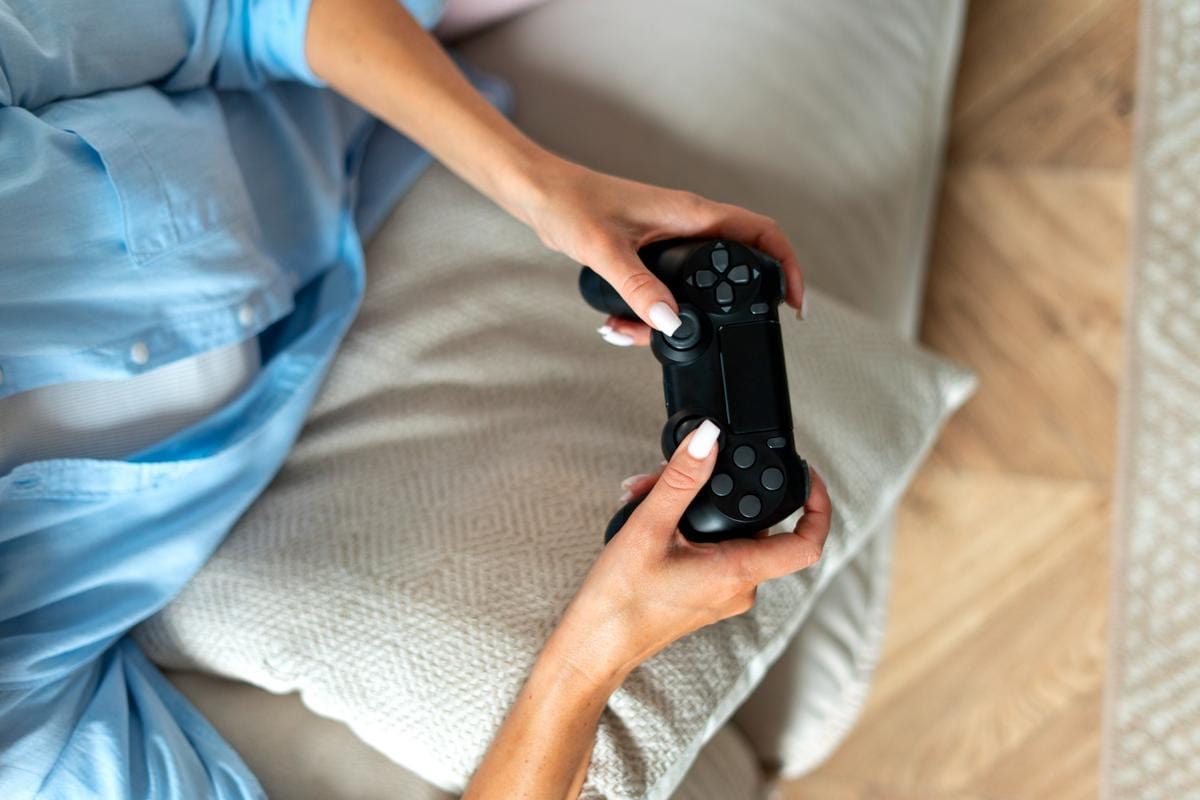
Peut on connecter une manette ps4 sur switch : ce qu’il faut savoir avant de commencer
Avant de passer à l’action, il faut se poser la vraie question : peut on connecter une manette ps4 sur switch sans adaptateur ? Pour être cash : non, la Nintendo Switch ne reconnaît pas directement la manette PS4 en Bluetooth ou en filaire, même si on aimerait bien que ce soit aussi simple. La console est verrouillée sur ses propres manettes (Joy-Con, Switch Pro Controller) pour tout ce qui est connexion sans fil.
Mais la bonne nouvelle, c’est qu’avec un adaptateur USB dédié, tu peux très bien jouer à la Switch avec ta DualShock 4. Ce n’est pas du bricolage obscur, c’est une solution utilisée par pas mal de joueurs qui veulent varier les plaisirs ou tout simplement profiter de la prise en main unique de la manette PS4.
Niveau sécurité, rien à signaler si tu restes sur des adaptateurs de marques reconnues. Pas de risque pour ta console, pas de bidouille logicielle à faire. Mais attention : oublie les tutos qui te parlent de “logiciel magique à installer” sur la Switch ou sur ta manette… ça finit souvent en galère, voire en console brickée (et c’est pas drôle). Bref, l’adaptateur, c’est la voie royale.
Compatibilité entre la manette PS4 et la Nintendo Switch expliquée simplement
La Switch n’a pas été pensée pour accueillir autre chose que ses propres accessoires. Les manettes PS4 et Switch, même si elles sont toutes les deux Bluetooth, parlent un langage différent : la Switch ne reconnaît rien d’autre que les Joy-Con, la Pro Controller et quelques exceptions très officielles.
La manette PS4 (DualShock 4) utilise sa propre norme Bluetooth, avec des fonctions qui ne sont pas forcément supportées par la Switch. Par exemple, le pavé tactile, la prise casque ou certains retours haptiques ne seront pas pris en charge, même avec l’adaptateur. Ce dernier sert surtout de traducteur universel entre ta manette PS4 et la Switch : il fait croire à la console que tu utilises une manette compatible.
En résumé : sans adaptateur, ça coince. Avec un adaptateur (souvent appelé “dongle” ou “converter”), la connexion devient possible, en filaire ou en sans-fil selon les modèles. Certains adaptateurs gèrent aussi d’autres manettes (Xbox, Switch Pro…), donc si tu as plusieurs consoles, ça peut valoir l’investissement.
Étapes pour connecter une manette ps4 sur switch avec un adaptateur
- Choisis un adaptateur compatible Switch : Marque reconnue, mises à jour régulières, bons retours utilisateurs (voir tableau plus bas pour comparer). La plupart se branchent en USB sur le dock de la Switch.
- Branche l’adaptateur sur la console : Utilise un port USB du dock. Si tu joues en mode portable, certains adaptateurs existent en USB-C, mais c’est plus rare.
- Mets ta manette PS4 en mode appairage : Maintiens enfoncés les boutons PS + Share jusqu’à ce que la barre lumineuse clignote rapidement.
- Appuie sur le bouton d’appairage de l’adaptateur : Chaque adaptateur a sa méthode (souvent un bouton physique ou une séquence à suivre, vérifie la notice).
- Attends la connexion : La lumière de la manette PS4 devient fixe ou change de couleur selon l’adaptateur, c’est bon signe.
- Teste la manette sur le menu de la Switch : Navigue, lance un jeu, valide que tous les boutons répondent bien. Si besoin, refais l’appairage.
Petit détail : certains adaptateurs permettent aussi de jouer en filaire. Il suffit de brancher la manette PS4 en USB sur l’adaptateur et c’est parti.
Astuces pour optimiser l’utilisation d’une manette PS4 sur Nintendo Switch
Utiliser une DualShock 4 sur Switch, ça a son charme, mais il y a quelques tweaks à connaître pour que ce soit vraiment agréable. Déjà, pense à désactiver la veille automatique de la manette dans les paramètres si tu fais de longues sessions : certains adaptateurs coupent la connexion après quelques minutes d’inactivité, ce qui peut être frustrant.
Ensuite, côté ergonomie, la disposition des sticks et des boutons de la manette PS4 n’est pas exactement la même que sur la Switch Pro Controller. Prends le temps de tester les contrôles dans les menus de configuration des jeux, surtout si tu joues à des titres très exigeants (Smash Bros, Mario Kart, Splatoon…). Parfois, il faudra inverser les sticks ou réattribuer les boutons selon ta préférence.
Autre astuce : certains adaptateurs permettent de mapper les touches ou de créer des macros. Si tu as une manette custom, n’hésite pas à creuser les options avancées, ça peut donner un petit avantage (légal !) dans certains jeux.
Enfin, garde en tête que la batterie de la DualShock 4 n’a pas la même autonomie que celle d’une Pro Controller. Prends l’habitude de recharger ta manette régulièrement, ou joue en filaire si tu veux éviter la panne sèche en pleine partie.
Adaptateurs recommandés pour connecter une manette ps4 sur switch
| Adaptateur | Connexion | Facilité d’utilisation | Mapping boutons | Prix indicatif | Compatibilité multi-manettes | Note perso |
|---|---|---|---|---|---|---|
| 8Bitdo Wireless Adapter | Sans fil USB | ✅ Ultra simple | 💡 Basique | 20-25€ | Oui (PS4/PS5/Xbox/Switch) | ⭐⭐⭐⭐⭐ |
| Mayflash Magic-NS | Sans fil/fil | ✅ Simple | 💡 Avancé | 25-35€ | Oui (presque tout !) | ⭐⭐⭐⭐ |
| Brook Super Converter | Filaire | ⚠️ Moyennement simple | 💡 Basique | 30-40€ | PS4/Xbox/PS3 | ⭐⭐⭐ |
| PowerA Wireless Adapter | Sans fil USB | ✅ Plug & Play | 💡 Limité | 20-25€ | PS4/Switch | ⭐⭐⭐⭐ |
Tableau basé sur mes tests persos et retours de la commu. Le 8Bitdo est clairement le plus polyvalent si tu veux jongler entre plusieurs manettes, la configuration se fait en 2 minutes. Le Mayflash Magic-NS est top si tu veux du mapping avancé ou de la compatibilité maxi. Les autres font le job, mais parfois avec des limites sur les mises à jour ou le mapping.
Limitations et points à surveiller lors de l’utilisation d’une manette ps4 sur switch
Même si la solution adaptateur fonctionne bien, il reste quelques limites à garder en tête. Premièrement, les vibrations HD (celles subtiles des Joy-Con) ne seront pas restituées à l’identique. Les vibrations de la DualShock 4 sont plus classiques, donc tu perdras un peu de finesse sur certains jeux.
Ensuite, pas de gyroscope (ou alors très rarement, selon l’adaptateur). Pour les jeux qui utilisent le mouvement (Splatoon 2, certains puzzles, ou la visée gyro), tu seras limité. Le pavé tactile PS4 ne sert à rien sur Switch, et la prise casque de la manette ne sera pas active non plus.
Autre point : la réactivité. Sur certains adaptateurs bas de gamme ou mal mis à jour, il peut y avoir un très léger input lag (décalage entre l’action et la réaction à l’écran). Rien de dramatique pour la majorité des jeux, mais sur du jeu de baston ou du speedrun, ça se sent.
Enfin, si tu utilises plusieurs manettes, il se peut que toutes ne soient pas reconnues en mode multijoueur, suivant l’adaptateur. Vérifie ce paramètre avant un achat groupé pour une soirée Mario Kart !
Et pour finir : oublie les mises à jour de firmware de la manette PS4 via la Switch, ce n’est pas possible. Si ta DualShock 4 a besoin d’une MAJ, il faudra la faire via la PS4 ou un PC.
Foire aux questions :
🎮 Peut-on connecter une manette PS4 sur Switch sans adaptateur ?
Non, il n’est pas possible de connecter une manette PS4 à la Nintendo Switch sans adaptateur. La Switch ne reconnaît que ses propres manettes, il faut donc un adaptateur USB compatible pour utiliser une DualShock 4.
🔌 Quel matériel faut-il pour brancher une manette PS4 sur Switch ?
Il te faut une manette PS4, un adaptateur USB compatible avec la Switch (comme 8Bitdo ou Mayflash), et éventuellement un câble USB si tu veux jouer en filaire. L’adaptateur se branche sur le dock ou directement sur la console selon les modèles.
⚙️ Comment connecter concrètement la manette PS4 à la Switch ?
Branche l’adaptateur sur la Switch, mets la manette PS4 en mode appairage (boutons PS + Share), puis lance l’appairage sur l’adaptateur. Une fois la lumière de la manette stabilisée, tu peux l’utiliser sur la Switch.
❗ Quelles sont les limites d’une manette PS4 sur Switch ?
Certaines fonctions comme le gyroscope, la prise casque ou les vibrations HD ne sont pas disponibles. Il peut aussi y avoir un léger décalage (input lag) selon l’adaptateur utilisé.